上周幫市場部整理產品手冊,原本做好的PPT發出去,總有人說“看著像幻燈片,不夠正式”。后來同事推薦用云展網轉成翻頁電子書,試了一次才發現,原來不用學新軟件,幾步就能搞定,成品還能在線分享,這里把具體流程和心得跟大家聊聊。
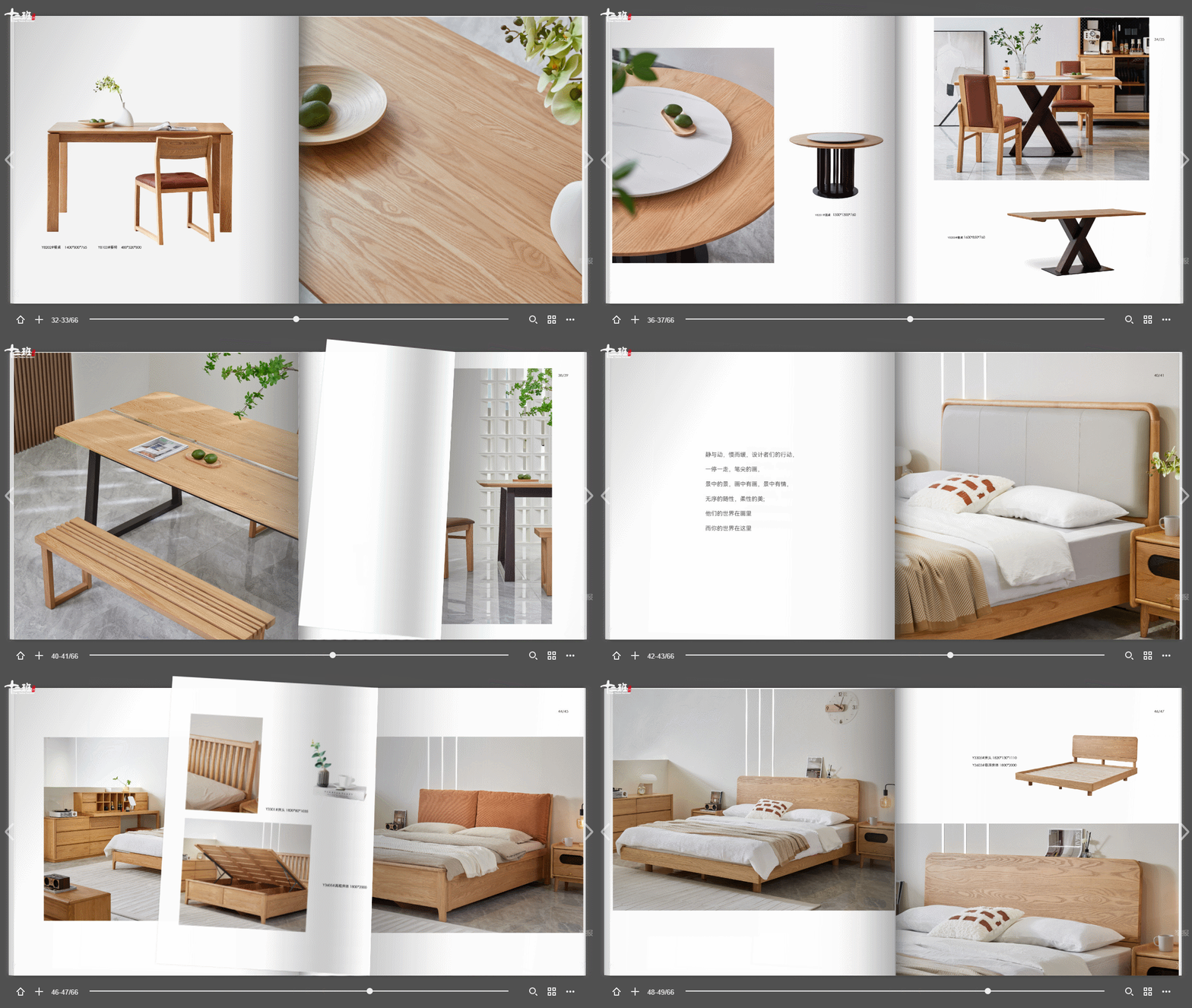
第一步:先把PPT“捋順”,避免后續麻煩
轉之前得先把PPT調整好,不然后面容易出問題。我做產品手冊時,一開始沒注意頁面比例,用了4:3的舊格式,結果轉完邊緣被裁了一塊,又回頭修改。建議大家直接用16:9或3:2的比例,適配手機和電腦屏幕;文字別太小,尤其是產品參數這類細節,我把字號調到了14號,確保手機上不用放大也能看清;圖片盡量用高清圖,插入后記得右鍵“壓縮圖片”時選“保留分辨率”,不然導出后會模糊。另外,PPT里的復雜動畫可以刪掉,翻頁電子書更看重頁面連貫性,動畫多了反而會讓加載變慢。
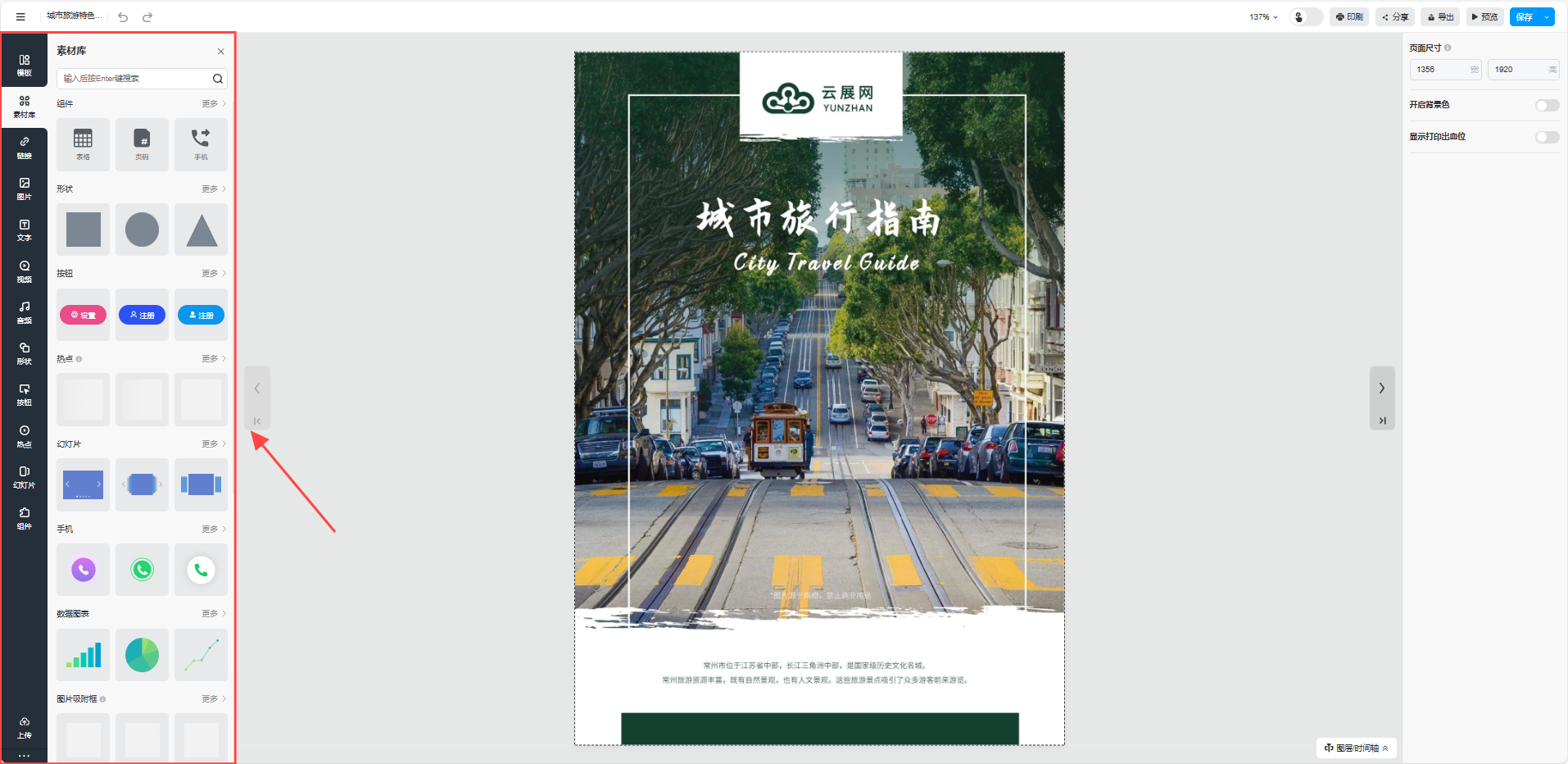
第二步:用云展網轉換,三步就能出成品
準備好PPT,接下來就簡單了。打開云展網官網,不用注冊也能先試用,點擊“免費上傳”,直接把PPT拖進去就行。這里要注意,單次上傳不能超過200MB,我之前做的手冊有30多頁,剛好在限制內,如果文件太大,可以拆成兩部分上傳。
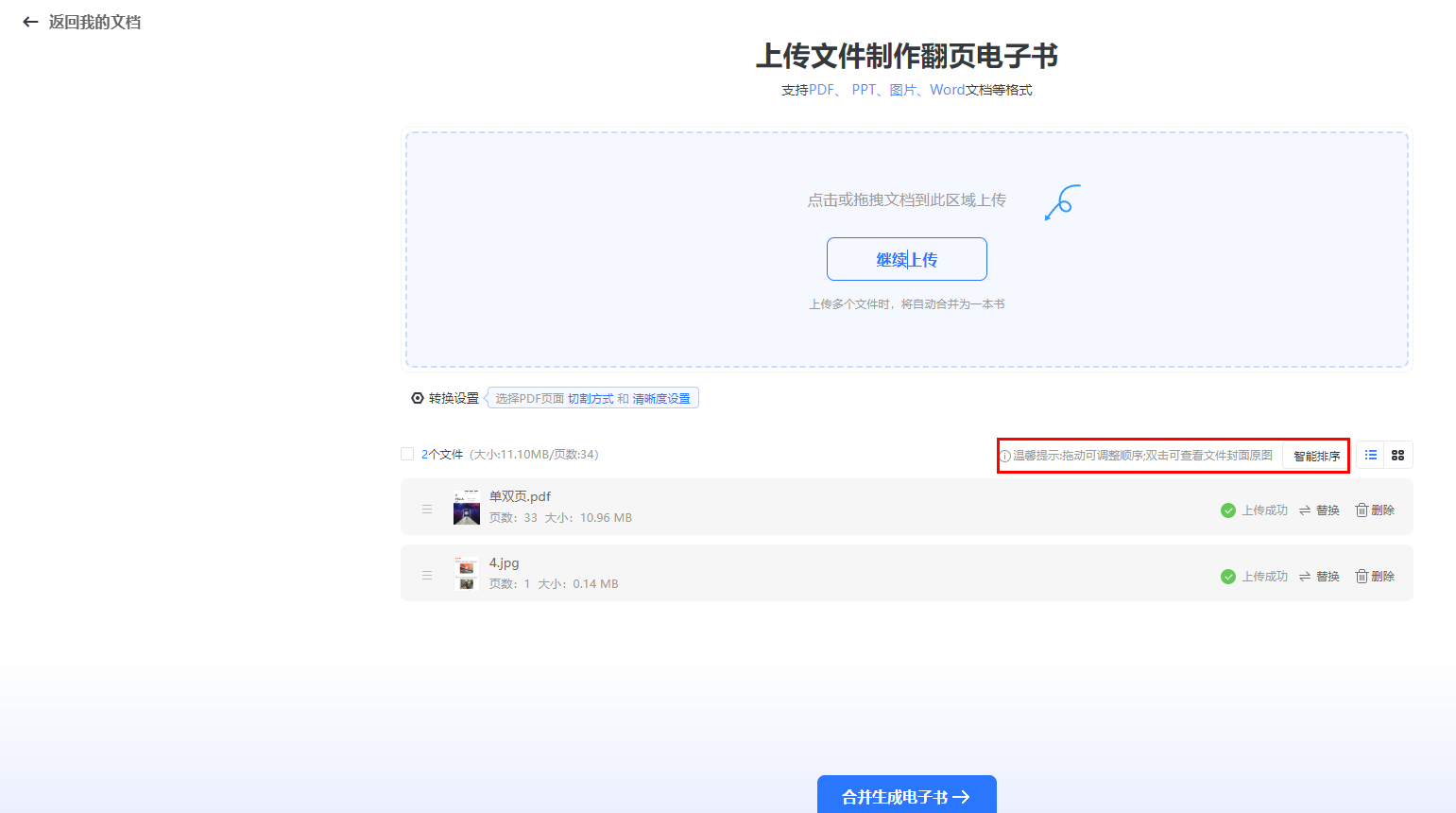
上傳完成后會進入編輯頁,左側能選翻頁效果,我選了“仿真翻頁”,還加了輕微的翻書聲,同事說打開時像真的在翻紙質手冊;頂部可以換封面,我找設計部要了張產品主圖當封面,比默認的PPT首頁好看多了。最后點擊“發布”,可以生成鏈接或者導出PDF,我把鏈接貼在部門群里,大家用手機、電腦打開都能直接翻頁,不用下載軟件,特別方便。
這些隱藏優勢,比單純轉格式更實用
最讓我驚喜的是云展網的附加功能。我在產品手冊里加了幾個跳轉鏈接,點擊“查看詳情”就能跳轉到官網的產品頁;還插入了兩段產品演示視頻,用手機掃碼就能看,比純文字直觀多了。另外,后臺能看到數據統計,誰打開了手冊、翻到了第幾頁、停留多久都能看到,上周老板還問我“大家最關注哪個產品”,我直接把數據導出來,一目了然。
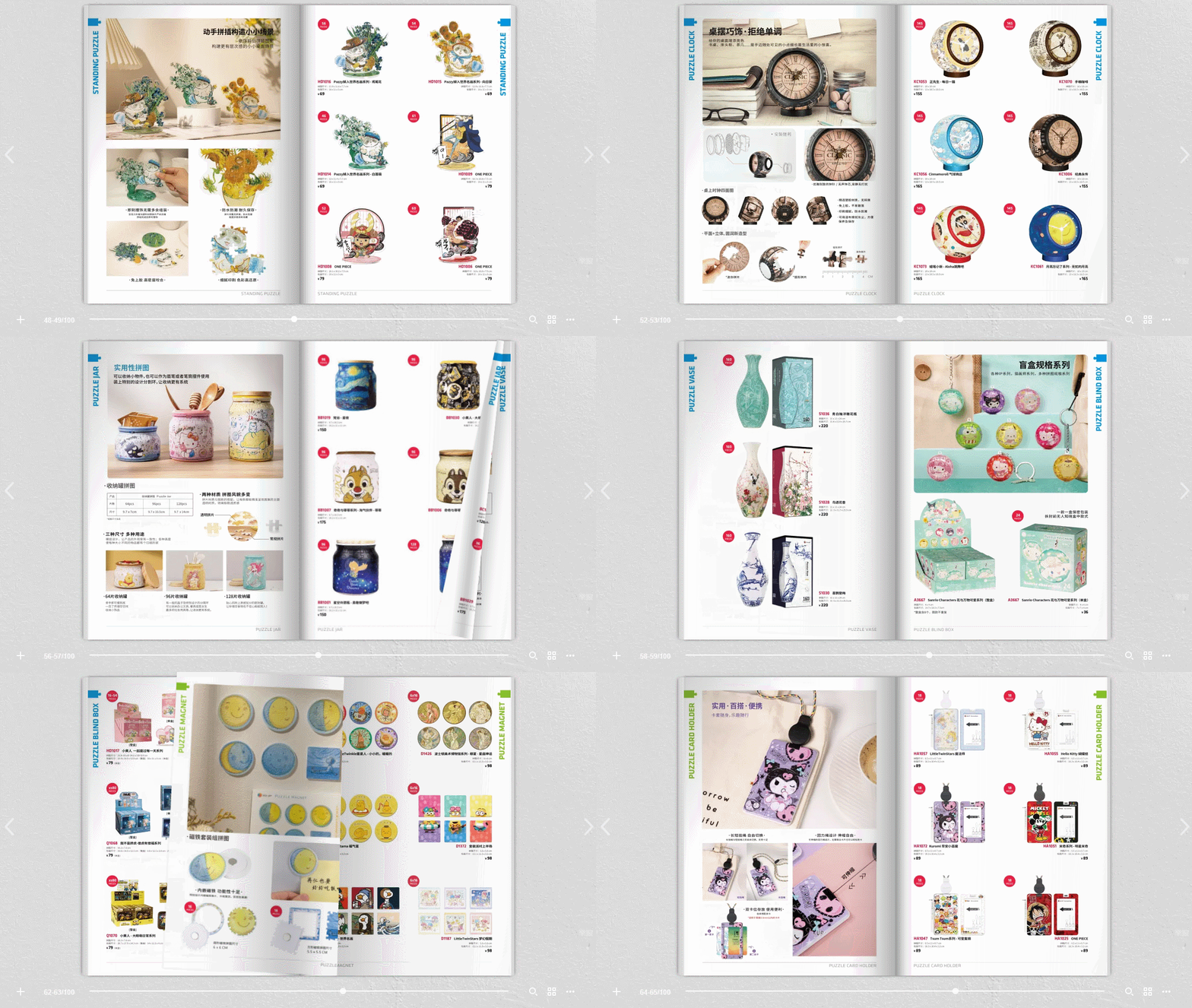
其實“ppt制作翻頁電子書”真的不難,關鍵是選對工具。云展網不用下載客戶端,在線操作就行,免費版能滿足基礎需求,付費版功能更全,性價比很高。如果你們手里有現成的PPT,不管是培訓資料還是宣傳手冊,不妨試著轉成翻頁電子書,說不定能省不少事。
云展網在線使用:http://www.gaolipp.com/