“電子報刊”聽起來專業,但其實利用我們日常使用的Microsoft Word就能完成基礎制作。想知道如何用Word做一份電子報刊嗎?無論你是用于校園活動、社團宣傳還是企業內部通訊,掌握以下方法都能讓你輕松上手。
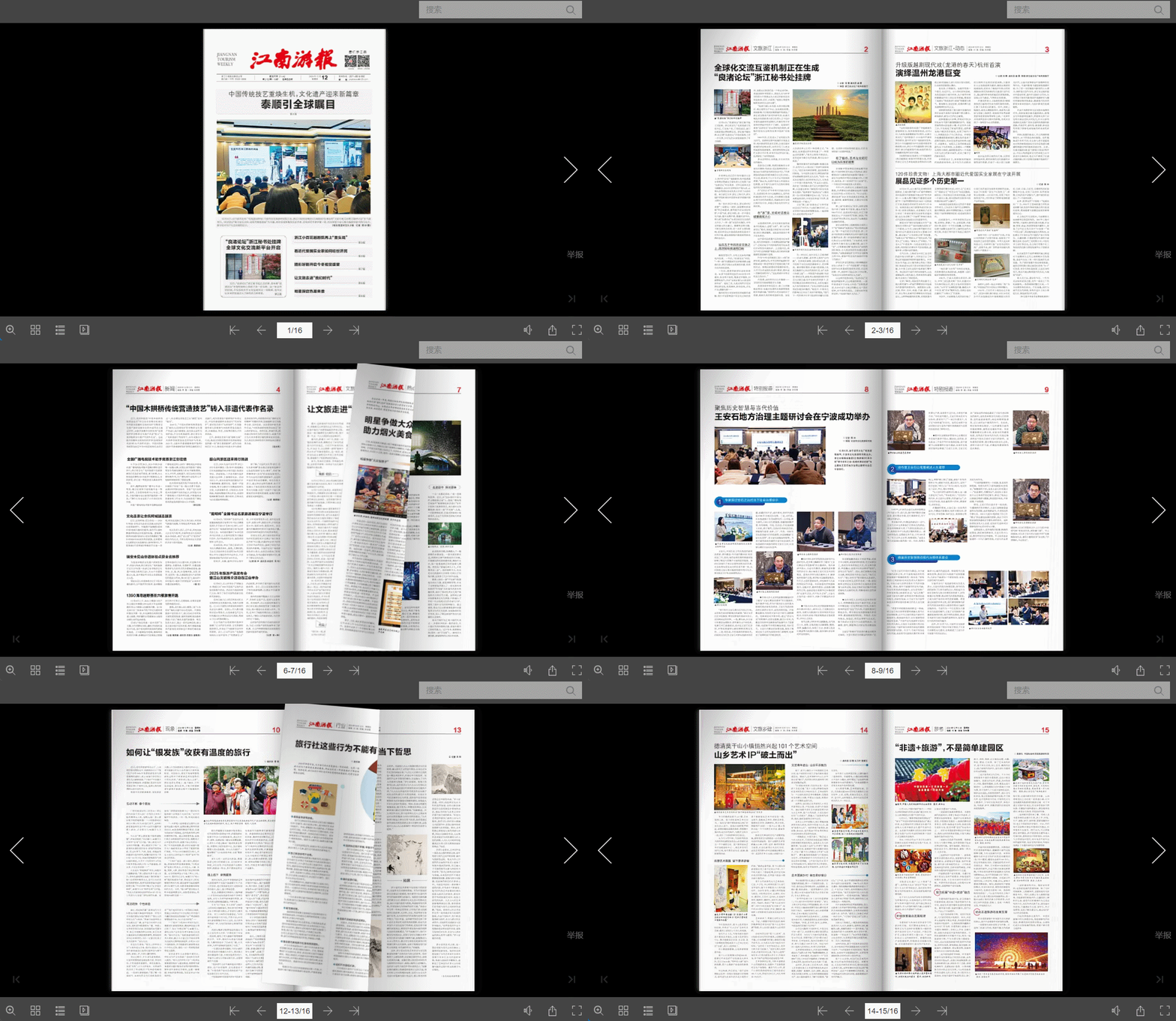
一、用Word打造電子報刊的靜態藍圖
第一步:前期準備與頁面設置
1.素材歸類:將所有的文字(可先寫在TXT里)、圖片、圖標等素材放入同一個文件夾,確保條理清晰。
2.創建畫布:新建Word文檔,點擊【布局】→【紙張大小】,選擇 A4(最通用)。接著,點擊【紙張方向】選擇 【橫向】,以獲得更像傳統報刊的版式。
3.設置頁邊距:在【布局】→【頁邊距】中,選擇“窄”或自定義邊距,為內容留出更多排版空間。
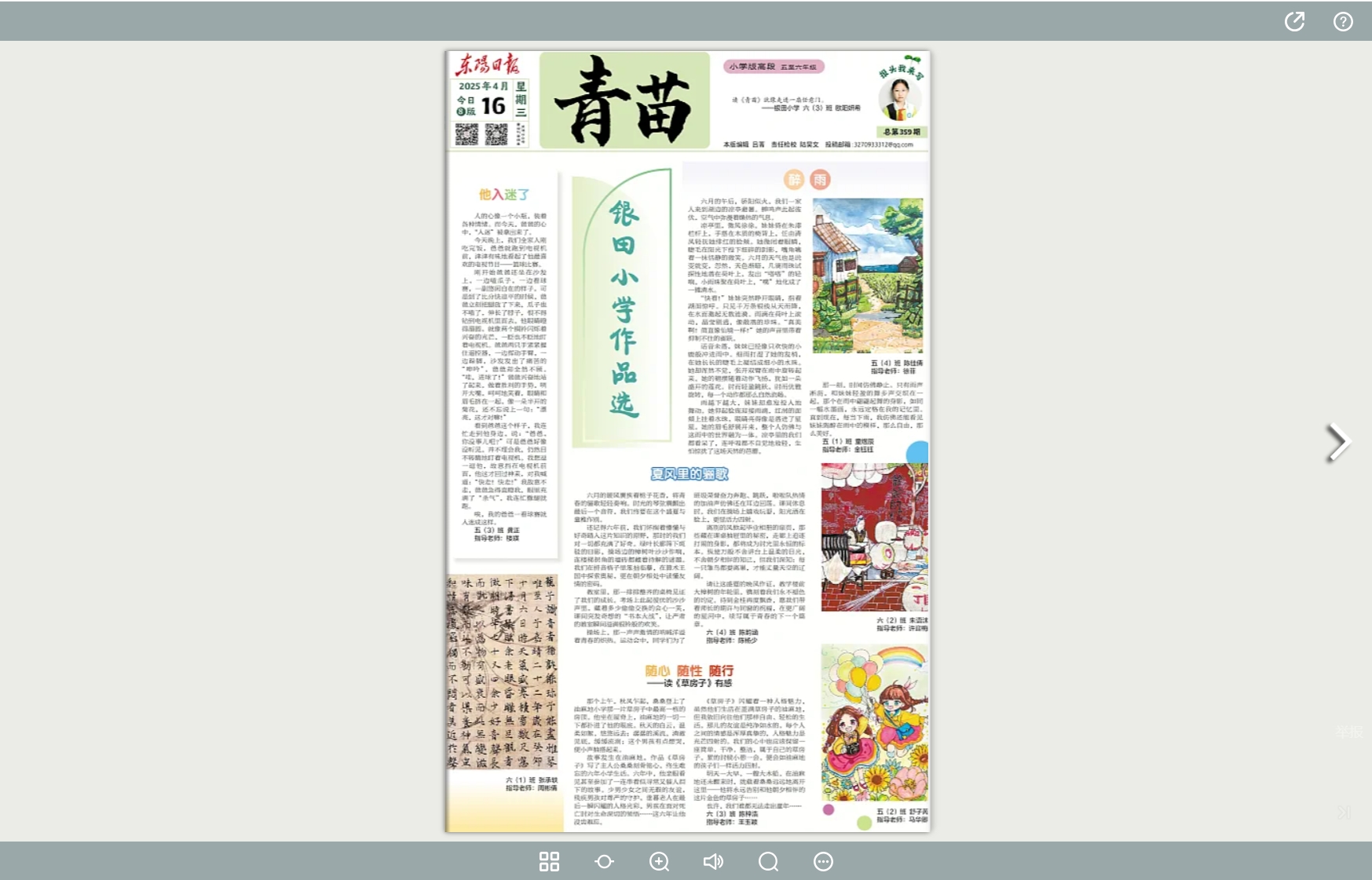
第二步:核心排版技巧(超越基礎)
- ?報頭設計:使用大號、醒目的字體(如華文中宋或微軟雅黑)制作報刊名稱。可以利用【插入】→【藝術字】或【文本框】來靈活放置。
- ?圖文混排精髓:插入圖片后,單擊圖片,在【圖片格式】選項卡中選擇【環繞文字】,推薦使用“四周型環繞”或“緊密型環繞”,讓文字自然環繞圖片,這是實現報刊美觀版面的關鍵。
- ?高效分欄排版:選中正文段落,在【布局】→【欄】中可選擇“兩欄”或“三欄”。高級技巧:若要實現局部復雜分欄(如某部分不分欄),可以靈活使用【文本框】來劃分不同區域。
- 使用“樣式”統一格式(效率關鍵):不要手動逐一設置標題和正文格式。選中一個標題,在【開始】→【樣式】中創建或修改樣式,然后一鍵應用于所有同類標題,確保全文格式統一且便于后期修改。
- 裝飾與分割線:利用【插入】→【形狀】中的直線工具,按住 Shift 鍵可繪制筆直的水平或垂直分割線,用于區分版面區塊。
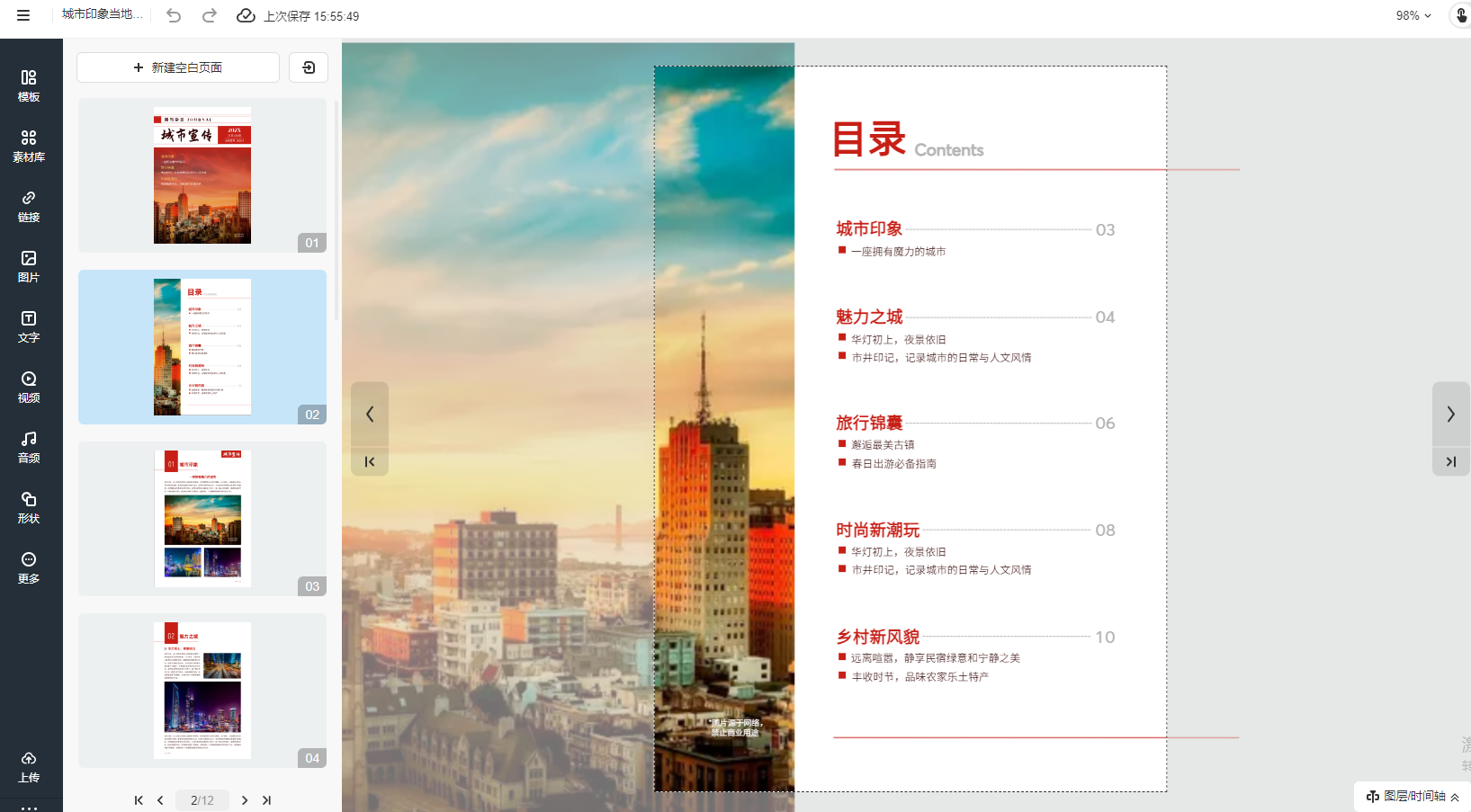
完成以上步驟,一份版面規整、圖文并茂的電子報刊靜態稿就在Word中誕生了。你可以將其保存為PDF,便于閱讀。
二、從靜態文件到互動報刊的升級之路
然而,一個優秀的現代電子報刊,不僅在于“做出來”,更在于“傳出去”和“看得好”。這時,你可能會遇到Word/PDF文件的局限:
- 分享不便:文件過大無法郵件發送,或在微信中打開體驗不佳。
- ?體驗單一:僅為靜態翻頁,缺乏多媒體的豐富性。
- 效果未知:無法知道有多少人閱讀、他們最關注哪部分內容。
這正是專業數字出版工具(如云展網)的價值所在。它能將你的Word成果轉化為一個更強大的“數字產品”。
如何實現一鍵升級?
1.導出你的Word作品:在Word中,將排版好的電子報刊另存為 PDF格式(這是保持排版不亂的通用格式)。
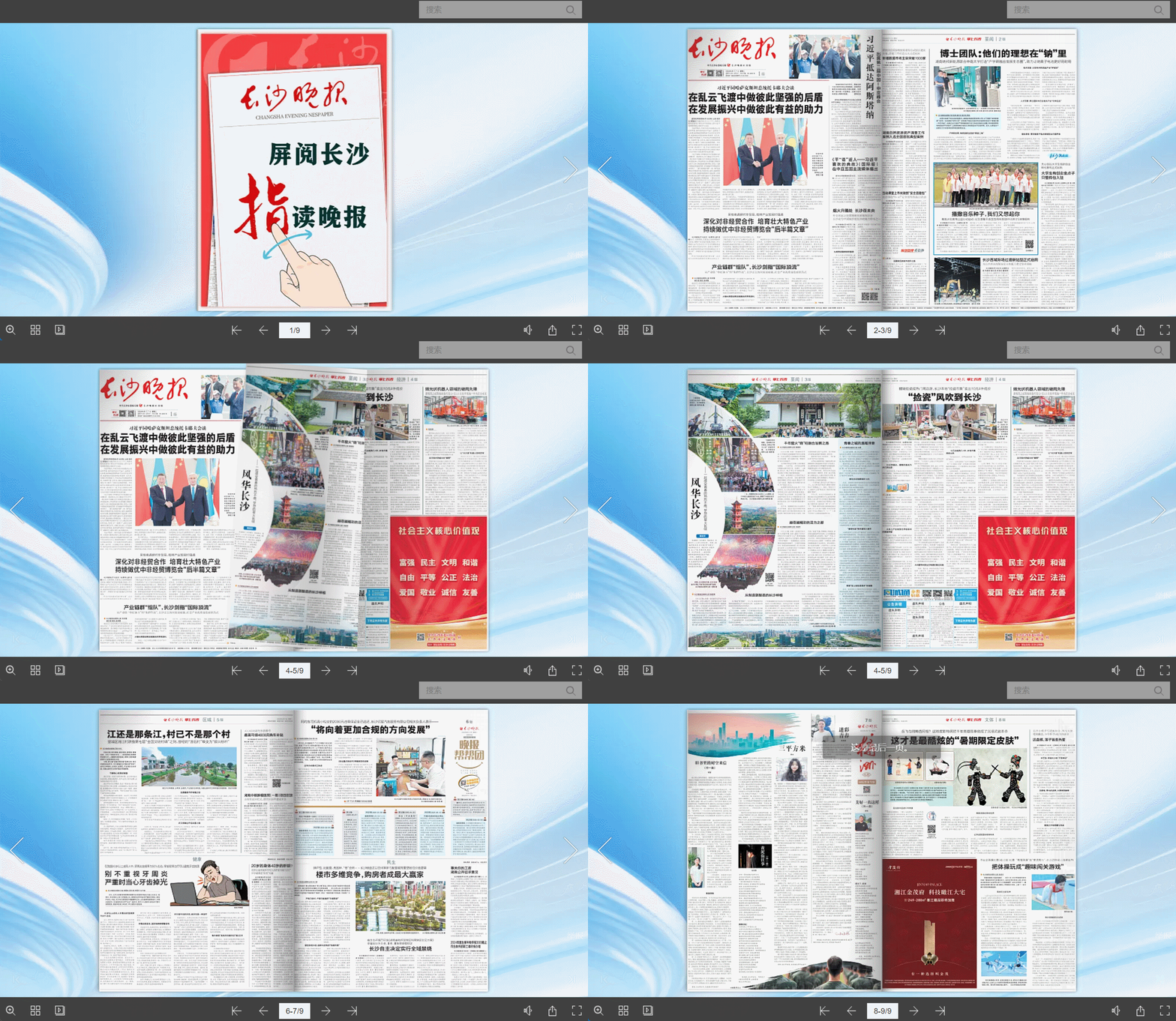
2.智能轉換:將PDF上傳至「云展網」平臺,它會自動將其轉換為具有真實3D翻頁效果的在線電子報刊。
賦予它新生命:在轉換后的基礎上,你可以:
3. 添加多媒體與交互:在相關版面直接插入解說視頻、背景音樂或采訪錄音;或者為文章中的關鍵詞或圖片添加超鏈接,跳轉到更多詳情頁或相關網站。
4.一鍵分享與追蹤:系統自動生成專屬鏈接和二維碼,方便在微信、公眾號等渠道傳播。最重要的是,后臺能提供詳細的閱讀數據報告(閱讀量、時長、地域分布等),讓你清晰掌握傳播效果。
如果你的需求僅是制作一份用于線下打印或一次性分發的靜態電子報,那么熟練運用Word的排版技巧(特別是“樣式”和“圖文環繞”)已經足夠。
但如果你希望這份報刊能夠在線上廣泛、專業地傳播,并希望獲得讀者反饋與數據洞察,那么采用“Word精心排版 + 云展網專業平臺發布”的組合拳,無疑是更高效、更具影響力的選擇。后者能將你的內容從“文件”升級為可衡量的“數字資產”。
云展網在線使用:http://www.gaolipp.com/